
ヒント
Google Playで無料で使う
2台目の端末で日記を読む
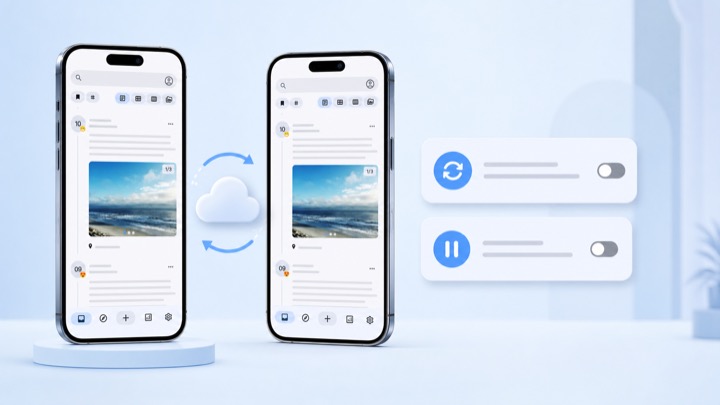
ONEDiaryの同期は一つではなく二つのスイッチです。違いを知っていれば、新しいスマホへ移るときの混乱を減らせます。
ONEDiaryはアカウントなしで完全に動くため、同期は最初から設定しておくものではなく、選んで使うものです。新しいスマホへ移行するときに重要な全体像を説明します。
二つのスイッチ
独立したものが二つありますが、通常は一緒に考えてしまいます。
- ログイン。 同期コピーが所属するアカウントを作ります。ログインだけでは日記データは移動しません。
- データ同期。 ログイン中の端末間で記録を実際に揃えるスイッチです。アカウント設定にあります。
2台目で記録を見るには両方をオンにします。ログインだけで足りないのは意図した仕様です。購入のためにログインしても、日記を端末の外へ出したくない人は多いからです。
2台目を設定する
- 元の端末でログイン設定 → アカウント → ログインへ進みます。
- データ同期をオンにするアカウント欄でオンにします。ログイン中の端末間で日記データを自動同期すると説明されているスイッチです。
- 安定した接続で少し待つ写真付きの記録が多いと、最初の同期は大きくなります。2台目をすぐ確認せず、Wi-Fiでアプリを開いたままにします。
- 2台目にONEDiaryを入れ、同じアカウントでログインその端末でもデータ同期をオンにします。
これで、どちらの端末で書いた記録も手動操作なしでもう一方に表示されます。
設定をほどかずに一時停止する
オフラインモード は同期を止め、再開するまで変更を端末に保持します。ローミング中、飛行機の中、または設定を失わずにネットワークとの通信だけ止めたい時に使うスイッチです。
データ同期をオフにすることとは違います。オフラインモードは後ろにキューがある一時停止で、戻すと保留中の変更が自動で処理されます。
接続が必要なもの、必要ないもの
- オフラインで動く: 作成、編集、閲覧、カレンダー、検索、端末内の写真の添付、気分、タグ。
- 接続が必要: データ同期、共有リンク、AIレポートと日記チャット。
後者の機能で止まったように感じたら、まずここを確認します。ネットワークに依存する機能はこれだけで、すべて任意です。
古いスマホを初期化する前に
同期のオン・オフに関係なく、1分でできて問題への備えになることが二つあります。
- 設定 → ローカルデータの エクスポート で、記録のコピーを端末の外へ保存します。
- 同期がオンだと表示されるだけでなく、2台目に最新の記録が実際に見えることを確認します。両方のタイムラインで最新の日付を確認してください。
同期は便利な機能です。手元にあるエクスポートはバックアップです。両者は同じではないので、両方を持っておく価値があります。
自分のスマホで試す。
Google Playから無料で利用できます。Android 10以降なら、アカウントなしで記録を始められます。