
Leer tu diario en un segundo dispositivo
La sincronización de ONEDiary son dos interruptores, no uno. Saber cuál es cuál evita mucha confusión al cambiar de teléfono.
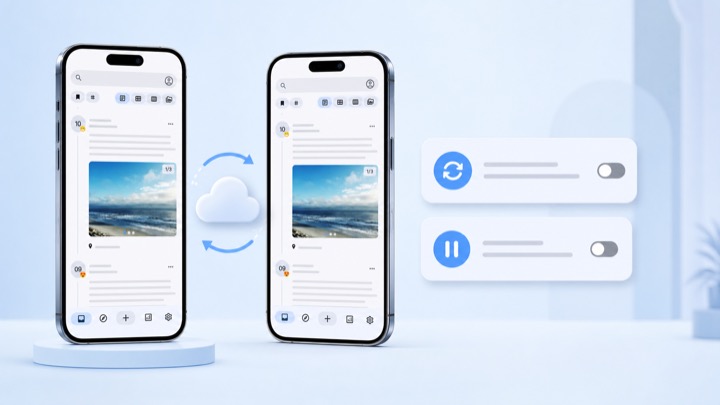
ONEDiary funciona por completo sin cuenta, así que la sincronización es algo a lo que te apuntas, no algo alrededor de lo que tienes que configurar la aplicación. Este es el modelo completo, porque los detalles importan al migrar a un teléfono nuevo.
Los dos interruptores
Hay dos cosas independientes que la gente suele confundir:
- Iniciar sesión. Crea la cuenta a la que podría pertenecer una copia sincronizada. Por sí solo no mueve ningún dato del diario.
- Sincronización de datos. Es el interruptor que mantiene alineadas las entradas entre los dispositivos donde tienes sesión iniciada. Está en los ajustes de la cuenta.
Necesitas ambos activados para que un segundo dispositivo vea tus entradas. Iniciar sesión no basta, y es deliberado: muchas personas inician sesión para sus compras y no quieren que su diario salga del teléfono.
Configurar un segundo dispositivo
- Inicia sesión en el dispositivo originalAjustes → Cuenta → Iniciar sesión.
- Activa la sincronización de datosEn la sección de cuenta. Es el interruptor que sincroniza automáticamente los datos del diario entre tus dispositivos con sesión iniciada.
- Espera un momento con una conexión realLa primera sincronización es la más grande, especialmente si tus entradas tienen fotos. Deja la aplicación abierta con Wi-Fi en vez de comprobar el segundo dispositivo de inmediato.
- Instala ONEDiary en el segundo dispositivo e inicia sesión con la misma cuentaDespués activa allí también la sincronización de datos.
A partir de ese momento, las entradas escritas en cualquiera de los dos dispositivos aparecen en el otro sin ninguna acción manual.
Pausar sin deshacer la configuración
El modo sin conexión pausa la sincronización y mantiene los cambios en el dispositivo hasta que reanudes. Es el interruptor adecuado para el roaming, un vuelo o cualquier periodo en el que quieras que la aplicación deje de hablar con la red sin perder lo que acabas de configurar.
No es lo mismo que desactivar la sincronización de datos. El modo sin conexión es una pausa con una cola detrás; al volver a activarlo, los cambios pendientes se procesan solos.
Qué necesita conexión y qué no
- Funciona sin conexión: escribir, editar, leer, calendario, búsqueda, adjuntar fotos del dispositivo, estados de ánimo y etiquetas.
- Necesita conexión: sincronización de datos, enlaces compartidos, informe de IA y chat del diario.
Si la aplicación parece atascada en el segundo grupo, comprueba primero esto. Son las únicas funciones que dependen de la red y todas son opcionales.
Antes de borrar el teléfono antiguo
Hay dos cosas que conviene hacer tanto si la sincronización está activa como si no: cuestan un minuto y cubren el caso de que algo salga mal.
- Usa Exportar en Ajustes → Datos locales para sacar una copia de tus entradas del dispositivo.
- Confirma que el segundo dispositivo muestra realmente la entrada más reciente, no solo que la sincronización aparece activa. Comprueba la fecha más nueva en la línea de tiempo de ambos.
La sincronización es comodidad. Un archivo exportado que conservas es una copia de seguridad. No son lo mismo y merece la pena tener ambos.
Pruébalo en tu teléfono.
Disponible gratis en Google Play. Empieza a escribir sin cuenta en Android 10 o posterior.